「来月の新人研修に30台そろえたい」「選挙事務所や期間限定の事務局に5台ほしい」「展示会の受付で3日だけ使いたい」。会社や団体でパソコンが一時的に必要になったとき、手配を任された担当者が最初に迷うのは、機種よりも「会社として契約できるのか」「請求書で払えるのか」「設定済みで届くのか」「結局いくらかかるのか」といった手続きの部分ではないでしょうか。法人のパソコンレンタルは、機種を選ぶ前に「名義・台数・設定・データの扱い」の4つを決めておくと、見積もりから納品までが早く進みます。
この記事では、その4つを中心に、手配担当者が社内で確かめておきたいことを順に整理します。文中の金額は、エクスモバイルの料金表(税込・2026年11月時点)をもとにしています。
法人のパソコンレンタルとは?契約できる名義と手続き

法人のパソコンレンタルは、会社や団体が業務で使うノートパソコンを、必要な期間だけ借りて返す使い方です。レンタルそのものの仕組みや、購入・リースとの違いはパソコンレンタルとは?仕組み・料金・法人と個人の使い方で整理しているので、ここでは法人として申し込むときの手続きに絞って見ていきます。
法人・官公庁・団体の名義で契約できる
エクスモバイルのパソコンレンタルは、企業はもちろん、自治体などの官公庁、学校や各種団体からの申し込みを受け付けています。法人・官公庁・団体の名義で契約できるので、組織としての手配に乗せられます。稟議や発注の手続きも、ふだんの備品の手配と同じ流れで進めやすくなります。
必要書類と申し込みから契約までの確認
申し込みのときに用意するのは、顔写真付きの公的な身分証明書と名刺、法人の場合は登記簿謄本などです。申し込んだあとに書類の確認と審査があり、そのうえで支払いと契約へ進みます。
見落としやすいのは、書類をそろえるまでの社内の日数です。見積もりを取る段階で、登記簿謄本をすぐ用意できるかを総務や法務に確かめておくと、申し込みの手前で止まらずに進められます。
見積書と請求書払いに対応しているか
稟議に見積書が必要な場合、商品ページに載っている機種なら、そのページから見積書を発行できます。掲載されていない機器を借りたい場合や、複数台をまとめて借りる場合、設定作業を含めて頼む場合は、問い合わせて見積もりを依頼します。
支払いは、法人ならクレジットカードのほか、銀行振込や請求書払い(後払い)にも対応しています。社内で支払い方法の決まりがある場合は、見積もりを頼むときに一緒に伝えておくと、やり取りが1回で済みます。
どの構成を何台借りる?機種と台数の決め方

名義と手続きの見通しが立ったら、次は中身です。エクスモバイルのWindowsパソコンは、いずれもWindows 11 Proを入れた15.6インチのノートパソコンで、CPUはCore i5、メモリは8GB以上、Webカメラが付いています。ACアダプタと有線マウスも付属するため、届いたその日から机の上で使い始められます。
事務作業とWeb会議では必要な構成が変わる
Windowsの構成は、使い方に合わせて2つから選びます。
- 標準構成
文書の作成、受付、データ入力など、1つの作業を順に進める使い方向け - Core i5 第7世代〜の構成
Web会議をしながら資料を開くなど、複数のアプリを同時に動かす使い方向け
研修で講師の説明を聞きながら表計算を操作する、オンライン会議の画面を映しつつ議事録を取る、といった場面が多いなら、Core i5 第7世代〜の構成が向いています。CPUやメモリの細かい見方は、ノートパソコンレンタルの選び方|用途別スペックと料金の目安で詳しく解説しています。
デザインや開発でMacが必要な部署には、MacBook AirとMacBook Proも法人向けに用意があり、選び方は法人向けMacBookレンタル|AirとProの選び方と料金にまとめています。
Officeとウイルス対策は付いているかを確かめる
パソコンならではの確認点が、ソフトの扱いです。Officeが必要な場合は、Office付きの構成が2つ用意されています。端末の料金とは別に、1台あたり月額5,775円(税込)がかかり、借りる期間が月をまたぐと複数月分のOffice料金になります。
ここで決めておきたいのが、Officeを何台に付けるかです。研修で30台を借りる場合でも、表計算や文書の作成を実際に行うのが一部の席だけなら、その台数ぶんで足ります。逆に、全員が同じファイルを操作する研修なら全台に必要です。Officeは全台に要るかを先に決めておくと、見積もりの金額がぶれません。利用の条件は、申し込みの前に確認しておきましょう。
ウイルス対策ソフトは別途オプションの扱いなので、必要な場合は申し込みの前に相談しましょう。社内のセキュリティ規程で「業務に使う端末には指定のソフトを入れる」と決まっていることもあるため、情報システムの担当者に先に確認しておくと、手配のやり直しを防げます。
台数は同時に使う人数に予備を足して数える
台数は、参加者や担当者の総数ではなく、同じ時間帯に何人が使うかで数えます。そのうえで、1台止まったときに業務がどれだけ困るかに合わせて予備を足します。受付で2台を使うなら予備は1台、研修で30台を使うなら2〜3台、というように、止まると困る場面ほど予備を厚めにするのが基本です。
複数台を借りる場合は台数に応じた割引があるので、予備を含めた台数で見積もりを取りましょう。
キッティングで届いた日から使える状態にする

台数が10台、30台と増えるほど、届いた箱を開けて1台ずつ設定する作業は、担当者の大きな負担になります。そこで頼めるのが、キッティング(初期設定)です。使う人の手に渡る前に設定を終えておけば、当日は電源を入れて配るだけで済みます。設定は届く前に済ませておくと、受け取った日から業務に使えます。
依頼できる設定の例
エクスモバイルで相談できる設定には、次のようなものがあります。
- Wi-Fi・ネットワーク設定
社内や会場のネットワークにつながる状態にしておく - アプリ・ソフトの導入
業務で使うアプリやソフトを入れておく - ブックマーク・ショートカット
よく開くページや社内システムの入口をそろえる - 管理番号ラベル
本体にラベルを貼り、どの台を誰が使っているかを追いやすくする - 複数台の同一設定
すべての台を同じ設定にそろえる
対応できるかどうか、料金、納期は、設定の内容によって変わるため個別の見積もりになります。
依頼するときに伝えておくこと
キッティングの見積もりを頼むときは、次の内容をまとめて伝えると、確認のやり取りが減ります。
- 使うアカウント
サインインに使う社内のアカウントと、その用意のしかた - ライセンスの有無
入れるソフトのライセンスを自社で持っているか - 管理上のルール
パスワードの決め方や、入れてよいソフトなど社内の決まり - 台数
予備を含めて何台を同じ設定にするか - 納期
いつまでに、どこへ届いていればよいか
通常の申し込みは利用日の2営業日前までですが、台数が多い場合やキッティングを頼む場合は、2営業日前では足りません。設定に使う情報を社内で集める時間も含めて、日程が決まった段階で早めに相談しておきましょう。
費用の見方|端末料金のほかにかかるもの

社内で予算を通すには、端末の料金だけでなく、ほかにかかる費用まで含めた総額をつかんでおく必要があります。
端末料金は初日と2日目以降で組み立てられる
エクスモバイルのパソコンの料金(税込・2026年11月時点)は、初日の料金に、2日目以降の日額を日数分足していく仕組みです。Windowsの標準構成なら初日3,300円・2日目以降330円です。3日間・1台で借りた場合の端末料金は、次のとおりです。
| 構成 | 3日間・1台の端末料金 |
|---|---|
| Windows 標準構成 | 3,960円 |
| Windows Core i5 第7世代〜 | 6,270円 |
| MacBook Air | 9,900円 |
| MacBook Pro | 13,200円 |
レンタルの期間は、商品を受け取った日から、返送の手続きをした日(配送会社に引き渡した日)までで数えます。展示会が3日間でも、前日に受け取って準備をし、閉幕の翌日に発送するなら、料金の対象は5日間です。
送料・ソフト・設定・補償は別に見積もる
端末料金のほかに、次の費用が別にかかります。
- 往復の送料
行きも帰りも実費でかかります - Office
付ける台数のぶん、1台あたり月額でかかります - キッティング
設定の内容に応じた個別の見積もりです - 補償
故障や破損に備える「あんしん補償」を付ける場合にかかります - 周辺機器
付属品のほかに機器を追加する場合にかかります - 梱包の手数料
パソコンは1台ごとに2,200円がかかります
端末料金だけで予算を出してしまうと、あとから送料や設定の費用が加わり、社内への説明をやり直すことになりかねません。総額は、これらを含めた見積書で見るのが確実です。補償の内容は、商品ページで確認できます。
情報管理|返却前後のデータの扱い

業務で使ったパソコンには、社内の資料やアカウントの情報が残ります。借りる前の段階で、返却の前後にデータをどう扱うかを決めておきましょう。エクスモバイルはプライバシーマークを取得しており、取引の実績は12万件以上、官公庁や大学、放送局などとの取引もあります。レンタル会社を選ぶときは、こうした第三者の認証や、法人との取引の実績も確認の手がかりになります。
返却前にサインアウトとロック解除を済ませる
返却の前に社内で済ませておくのは、必要なデータを自社のストレージやサーバーに移すこと、社内システムやクラウドのアカウントからサインアウトすること、設定したパスワードや画面ロックを解除することの3つです。とくにロックは、解除できないまま返すと費用の負担が生じる場合があります。台数が多いときは、回収の場で1台ずつ確かめる係を決めておくと、抜けを防げます。
データ消去の証明書や物理破壊が必要なとき
返却されたパソコンは、エクスモバイル側で簡易的なデータ消去と初期化を行います。ただ、社内の規程によっては、消去したことを書面で示すよう求められることもあるでしょう。エクスモバイルでは、消去方式の指定と消去証明書の発行を、有償のオプションとして用意しています。さらにWindowsのパソコンに限り、HDD・SSDを物理的に破壊するオプション(有償)もあります。
顧客の情報や社外に出せない資料を扱う業務なら、消去の証明が必要かどうかを、申し込みの前に社内で確認しておきましょう。手配の段階で決めておけば、オプションの費用も最初の見積もりに含められます。
相談から返却までの流れと、手配を早めるコツ
法人のパソコンレンタルは、おおむね「相談・見積もり」「申し込み・必要書類の提出・審査」「支払い・契約」「キッティング・発送」「到着・利用開始」「返却・検品」の順に進みます。届け先は会社だけでなく、研修やイベントの会場に直接送ることもできます(開梱・設置と返却時の梱包は、ご自身で行っていただく必要があります)。
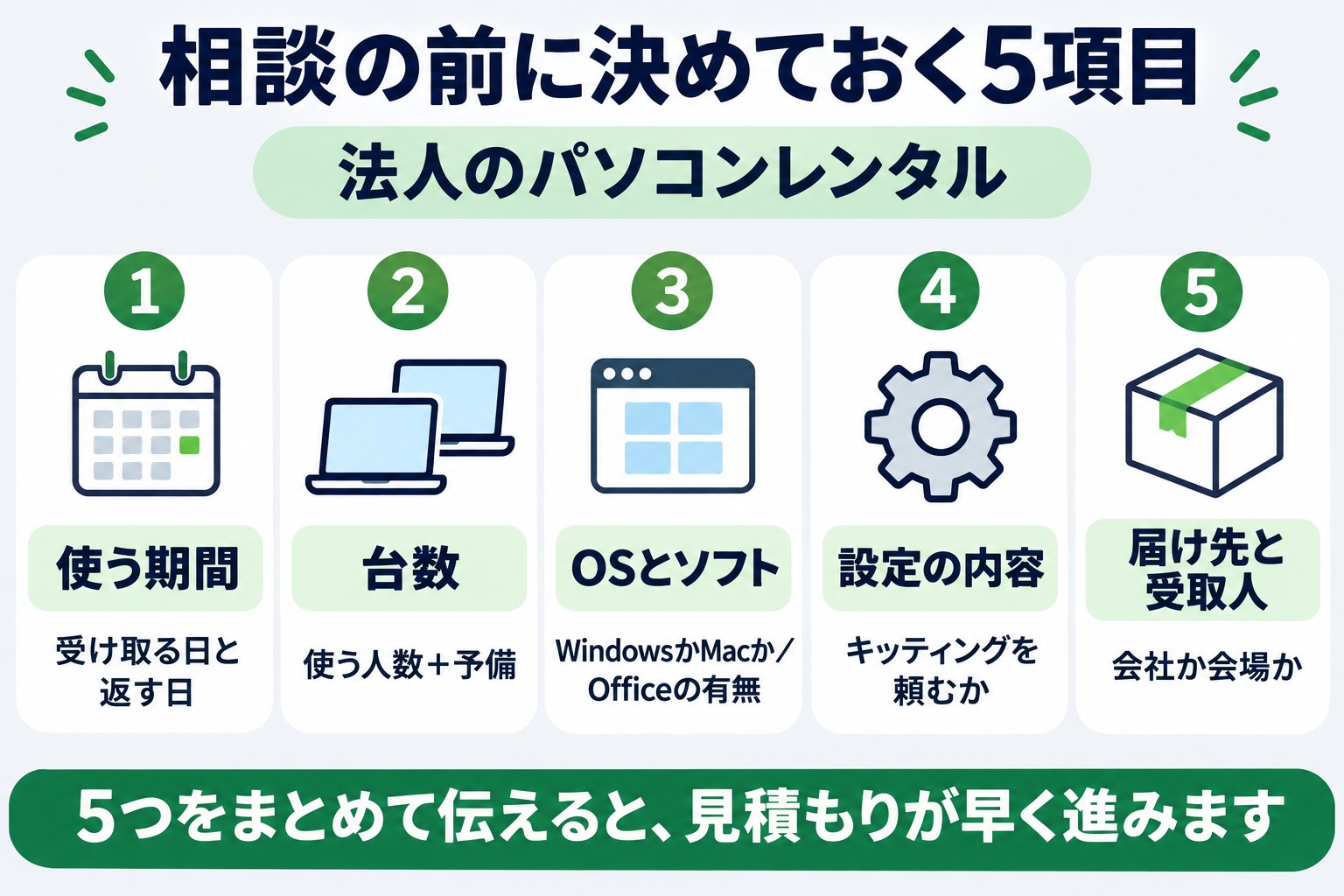
相談の前に決めておくと早い5項目
問い合わせの前に、社内で次の5つを決めておきましょう。
- 使う期間
受け取る日と返す日 - 台数
同時に使う人数と予備の台数 - OSと必要なソフト
WindowsかMacか、Officeを付けるかどうか - 設定の内容
キッティングを頼むか、何を設定するか - 届け先と受け取る人
会社か会場か、当日に受け取る担当者は誰か
この5つと、前の章で触れた消去証明の要否をまとめて伝えれば、見積もりや在庫の確認が少ない往復で進みます。
届いたらその日のうちに動作を確かめる
パソコンは充電と動作確認を済ませた状態で届きます。受け取ったら、台数、付属品、電源が入るか、インターネットにつながるか、必要なソフトが起動するかを、その日のうちに確かめましょう。不備があった場合は、すぐに連絡しましょう。
延長は返却期限の前に連絡する
研修が延びた、事務局を閉じる日が後ろにずれた、といった場合は延長できます。延長は自動ではないため、延びそうだと分かった時点で早めに連絡します。予約の状況によっては延長を受けられないこともあるので、日程が読めないときは、最初から余裕を持った期間で申し込んでおくのが確実です。
法人のパソコンレンタルは、名義・台数・設定・データの扱いの4つを先に決めておけば、見積もりから返却まで迷わずに進められます。構成ごとの料金や見積書の発行は、法人向けパソコンレンタルの機種と料金で確認できます。まずは使う期間と台数を書き出すところから始めてみてください。