


「研修で20台必要になった」「出張先で1週間だけ仕事用のパソコンがいる」「自宅のパソコンが壊れて、修理の間だけつなぎがほしい」。ノートパソコンのレンタルを調べ始めると、機種名やスペックの数字が並んでいて、どれを選べばいいのか迷いがちです。実は、選び方の順番さえ押さえれば、候補はかなり絞れます。
この記事では、レンタルで借りられるノートパソコンの傾向、用途から逆算するスペックの目安、サイズや重さの考え方、OSとソフトの選び方、料金の目安、そして申し込みから返却までの流れとコツを解説します。レンタルの仕組みそのものや、購入・リースとの違いはパソコンレンタルとは?仕組み・料金・法人と個人の使い方で扱っているため、ここでは「どのノートパソコンを選ぶか」に絞ります。
ノートパソコンレンタルとは?借りられる機種の傾向
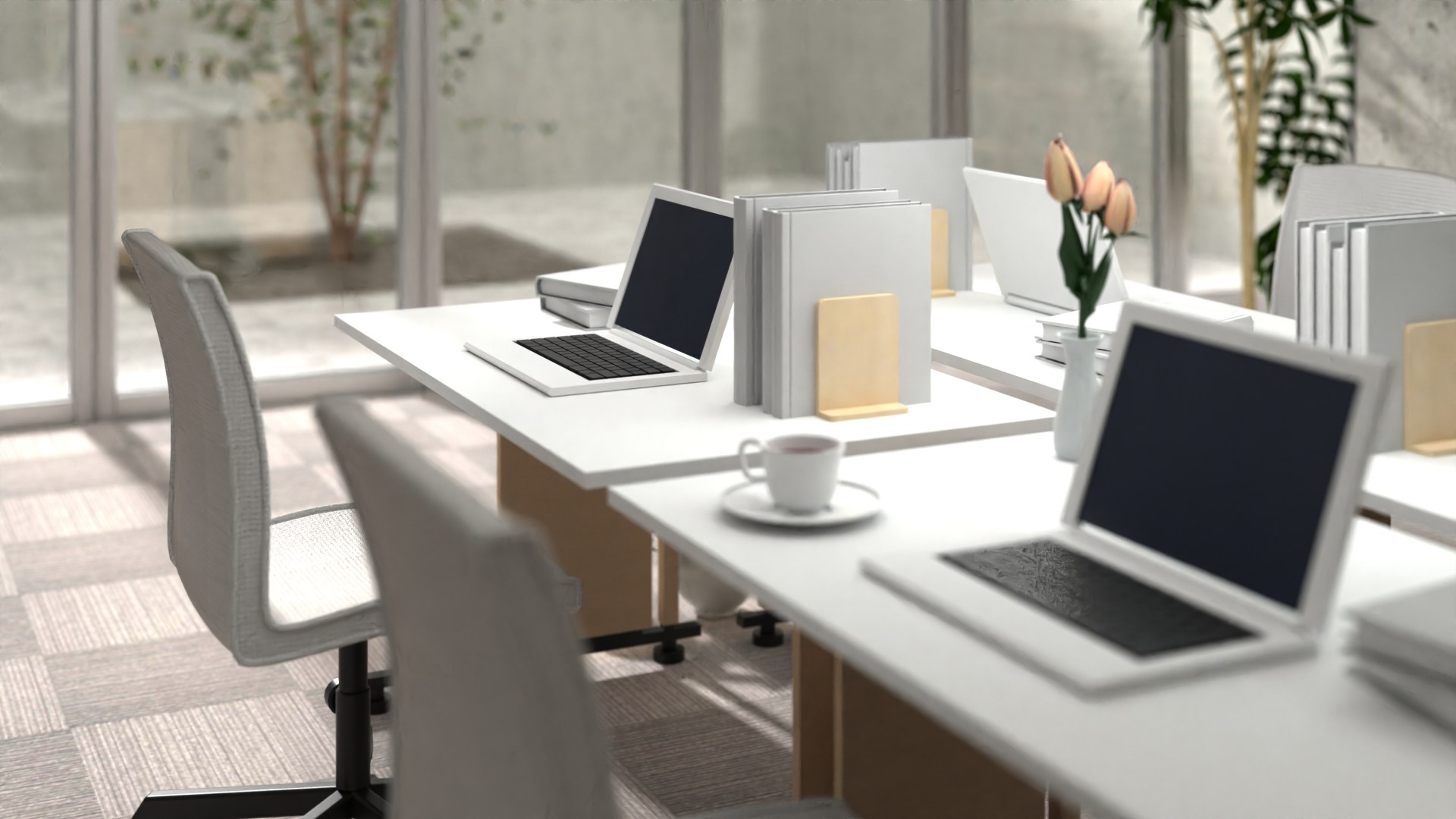
ノートパソコンレンタルとは、業務や一時的な用途に必要なノートパソコンを、1日から数ヶ月の単位で借りるサービスです。まず知っておきたいのは、レンタルで用意されている機種には一定の傾向がある、ということです。
主力は15インチ前後のWindowsノート
多くのレンタル会社で中心になっているのは、15.6インチ前後の画面を持つ、いわゆる「標準的なA4ノート」です。OSはWindowsが主流で、CPUはビジネス用途で定番のCore i5クラス、メモリは8GB程度という構成が一般的です。事務作業、Web会議、資料作成といった業務なら、この標準構成で不足を感じることはほとんどありません。
レンタル会社の機種一覧では、こうした構成が「スタンダード」「標準」といった名前で並んでいることが多く、まずはここを基準に見ていくと分かりやすいでしょう。一方で、Macは法人向けに限定しているレンタル会社もあり、個人で借りたい場合は取り扱いを確認する必要があります。
ソフトが入った状態で届くことが多い
購入と違うのは、Officeやセキュリティソフトがあらかじめインストールされたノートパソコンを選べることです。届いてすぐにWordやExcelが使えるため、ソフトを自分で用意する手間も費用も要りません。返却後はレンタル会社側でデータを消去し、初期状態に戻す運用が一般的なので、前の利用者のデータが残っている心配もありません。
用途から決める:必要なスペックの目安

スペックは「高ければ安心」ではなく、用途に対して過不足がないかで決めます。代表的な使い方ごとに、目安を整理しました。
| 用途 | CPU・メモリの目安 | あると便利なもの |
|---|---|---|
| 事務作業・資料作成 | Core i5クラス・メモリ8GB | Office、テンキー |
| Web会議・オンライン研修 | Core i5クラス・メモリ8GB | Webカメラ、マイク、安定した通信 |
| 受付・アンケート・展示 | 標準構成で十分 | 大きめの画面、長時間の電源確保 |
| 複数のソフトを同時に使う業務 | Core i5以上・メモリ16GB | SSDの空き容量 |
| 動画編集・設計ソフト | レンタルの標準機では不足しやすい | 専用機の相談か、購入の検討 |
ポイントは、「同時にいくつのソフトを開くか」と「重いソフトを使うか」の2点です。メールとブラウザとOfficeを行き来する程度なら標準構成で十分で、重い処理を伴う用途だけが上位構成の対象になります。台数が多い研修やイベントでは、全台を上位にせず、講師用や管理用の数台だけを上げるという考え方も費用を抑えるのに有効です。
ストレージは「空き容量」で見る
保存容量は、大きさそのものより「どれだけ空いているか」が実用上の差になります。OSとOffice、セキュリティソフトが入った状態で届くため、自分で使える容量は表示より少なくなります。動画や大量の写真を扱う予定があるなら、外付けのストレージやクラウドを併用する前提で考えておくと安心です。
サイズ・重さ・持ち運びで選ぶ

ノートパソコンならではの選び方が、サイズと重さです。どこで使うかによって、正解が変わります。
据え置きで使うなら15インチ前後
会議室や自宅のデスクに置いて使うなら、15インチ前後の画面が作業しやすく、テンキー付きの機種も多いため数値入力にも向いています。重さは2kg前後になりますが、置いたまま使うなら気になりません。レンタルで最も選びやすいのもこのクラスです。
持ち歩くなら軽さとバッテリーを優先
出張先を移動しながら使う、客先に持ち込んで説明する、という使い方なら、13〜14インチの軽い機種が候補になります。ただし、レンタル会社によっては軽量モデルの取り扱いが少ないこともあるため、持ち運びが多いなら、機種のサイズと重さを申し込み前に必ず確認するのがおすすめです。バッテリーの持ちも、電源が取れない場所で使うなら見ておきたい項目です。
台数が多いときは運搬と保管も考える
研修やイベントで10台、20台と借りる場合、会場への運搬、当日の配置、終了後の回収と保管まで含めて計画します。会場に直送してもらえるか、返却時の梱包材は同梱されるかを確認しておくと、当日の手間が大きく減ります。
OSとソフトで選ぶ
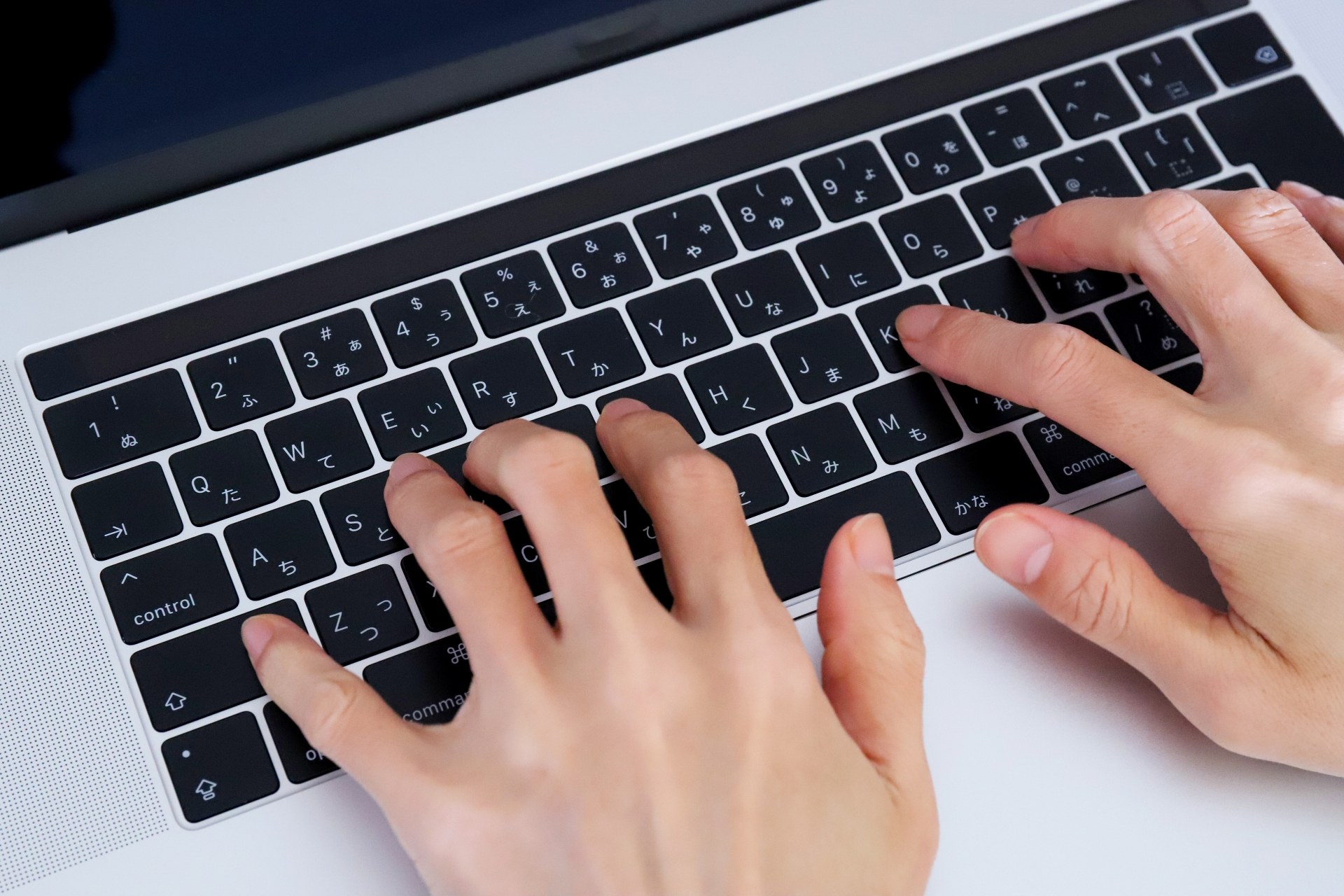
スペックとサイズが決まったら、次はOSと、あらかじめ入っているソフトです。ここを見落とすと、届いてから「使いたいソフトが動かない」という事態になりかねません。
WindowsかMacか
社内の業務ソフトや取引先とのファイルのやり取りがWindows前提なら、迷わずWindowsです。デザインや動画の制作でMacに慣れている場合はMacが候補になりますが、前述のとおり法人向けに限定しているレンタル会社もあります。利用者が複数いるなら、操作説明を統一するためにも、全員同じOSにそろえるのが基本です。
Officeとセキュリティソフトの有無
WordやExcel、PowerPointを使う業務なら、Office付きのプランを選びます。自分のアカウントでOfficeを使う方法もありますが、レンタル機にサインインしてまた解除する手間を考えると、最初から入っているほうが確実です。セキュリティソフトも同様で、業務データを扱うなら入っている機種を選ぶのが安心です。「Office付き」「セキュリティソフト付き」と明記された機種を選べば、届いてすぐに仕事を始められます。
Webカメラ・接続端子・管理者権限
Web会議が多いなら、Webカメラとマイクの内蔵は必須です。プロジェクターや外部モニターにつなぐならHDMI端子、USBメモリや周辺機器を使うならUSBの数と種類も確認しておきましょう。また、業務ソフトを自分でインストールしたい場合は、管理者権限で操作できるか、インストールに制限がないかをレンタル会社に確認しておくと確実です。
料金の目安と期間の考え方

ノートパソコンのレンタル料金は、「初日の料金+2日目以降の日額」という体系が一般的です。標準的なWindowsノートは、レンタル機器の中でも比較的手ごろな価格帯に収まります。
期間別の試算
一例として、Office付きの標準的なノートパソコン(初日3,300円・2日目以降330円)で試算すると、次のようになります。
| 利用期間 | 合計の目安 | 1日あたり |
|---|---|---|
| 3日間 | 3,960円 | 1,320円 |
| 1週間 | 5,280円 | 約750円 |
| 2週間 | 7,590円 | 約540円 |
| 30日間 | 12,870円 | 約430円 |
1週間でも5,000円台、1ヶ月で1万円強が目安です。上位構成の機種は初日・日額ともに高くなりますが、それでも新品を購入する費用とは比べものになりません。この試算は一例で、機種や時期によって金額は変わります。往復の送料が実費でかかる点と、複数台では台数割引が用意されていることが多い点も覚えておきましょう。数ヶ月にわたる利用なら、法人向けの月額プランと比較する価値があります。
台数が多いときの費用の考え方
研修やイベントで10台以上を借りる場合、1台あたりの料金だけでなく、台数割引の有無、会場への直送費用、初期設定を代行してもらう場合の費用まで含めて見積もりを取ります。法人であれば請求書払いに対応しているかも、社内の経理処理に関わる大事な確認点です。同じ機種を必要台数そろえられるかは在庫次第なので、台数が決まった時点で早めに問い合わせておくと、希望の構成で確保しやすくなります。
期間は「使う日」に前後の余裕を足す
届いたその日に動作確認と初期設定をする時間が必要なので、使い始めたい日の2〜3日前に受け取る前提で申し込むのが安全です。研修やイベントなら、終了日の翌営業日以降に返却できるよう、期間に余裕を持たせておきましょう。実際に用意されている機種と料金は、Mac・Windowsパソコンレンタルの機種一覧で確認できます。
ノートパソコンのレンタルで失敗しないコツは、機種名から入るのではなく、「何に使うか」「どこで使うか」「どのソフトが要るか」の順に条件を決めてから機種を見ることです。この順番で絞れば、標準構成で足りるのか、上位構成や特定のOSが必要なのかが自然と見えてきます。
申し込みから返却までの流れとコツ

最後に、実際の手順と、スムーズに使うためのコツをまとめます。
- 用途・使う場所・必要なソフトを整理し、機種と台数を決める
- Webサイトから期間を指定して申し込む(法人は見積もりや請求書払いの相談も)
- 本人確認書類の提出と決済を済ませる
- 指定日に受け取り、電源を入れて動作とソフトを確認する
- 利用後、データを削除して付属品をそろえ、返送する
申し込み前に決めておくと早いこと
申し込みの画面で迷わないように、次の4点は先に決めておきましょう。
- 使う日と返す日
準備日と返却の余裕日を含めた期間 - 台数と構成
全台同じ構成にするか、上位構成を数台だけ混ぜるか - 必要なソフト
Office、セキュリティソフト、自分で入れたい業務ソフトの有無 - 届け先
自宅・オフィス・会場のどこに届けてもらうか
届いたらまず確認すること
受け取ったら、電源が入るか、Wi-Fiにつながるか、Officeが起動するか、Webカメラが映るかを、その日のうちに確認します。万一不具合があれば、早めにレンタル会社へ連絡すれば代替機の手配が間に合います。付属品(ACアダプタ、マウスなど)の数も、この時点で控えておくと返却時に慌てません。
通信環境はセットで考える
ノートパソコンがあっても、使う場所にWi-Fiがなければ仕事になりません。出張先や会場の通信環境が不確かなら、モバイルWi-Fiルーターのレンタルをあわせて検討しましょう。容量の決め方はポケットWi-Fiレンタルの料金と選び方|容量別の目安付きが参考になります。
個人で借りる場合の必要書類や条件は、パソコンは個人でもレンタルできる?条件と選び方を解説にまとめています。
返却前のデータ整理
作成したファイルは、返却前にUSBメモリやクラウドへ移し、本体からは削除しておきます。ブラウザに保存したパスワードや、サインインしたアカウントもサインアウトしておきましょう。レンタル会社側でもデータ消去と初期化が行われるのが一般的ですが、自分の手でも消しておく二重の備えが、業務データを扱ううえでの基本です。付属品をそろえて梱包し、指定の方法で返送すれば完了です。

